Python Flask - 使用 Flask Bootstrap 渲染你的HTML
前言
如果你略懂 HTML & CSS 並且有在關注網站架設,應該對Bootstrap並不陌生。Bootstrap讓你可以快速套用現成的模板,減少開發的時間(解決不堪的美感),其實在flask當中使用flask-bootstrap這個套件就可以在你的html中使用Bootstrap的模板
安裝與使用flask-bootstrap bootstrap-flask
安裝
flask-bootstrapbootstrap-flask
(2025.02.07. 原flask-bootstrap僅支援到bootstrap V3.8, 改使用bootstrap-flask)1
2
3
4
5
6僅支援bootstrap V3.8
pip install flask-bootstrap
支援bootstrap V4, V5
p.s. 若已經安裝過flask-bootstrap需先解除安裝再安裝bootstrap-flask
pip install bootstrap-flask引入
flask-bootstrapbootstrap-flask並實體化1
2
3
4
5
6
7
8
9
10
11
12
13
14
15
16
17
18
19# app.py
from flask import Flask
from flask import render_template # flask會在/templates中返回對應的html模板
# from flask_bootstrap import Bootstrap # flask-bootstrap 僅支援到 V3.8
from flask_bootstrap import Bootstrap4 # bootstrap-flask 依版本選擇V4 or V5
app = Flask(__name__)
# 實體化bootstrap
bootstrap = Bootstrap4(app) # 使用bootstrap 4
# routes(路由, 亦是子網址)
def index():
return render_template("index.html")
if __name__ = "__main__":
app.run(debug="True")建立一個templates資料夾,並在其中新增
index.html,引入bootstrap後就可以使用各種模板(這裡使用navbar模板)1
2
3
4
5
6
7
8
9
10
11
12
13
14
15
16
17
18
19
20
21
22
23
24
25
26
27
28
29
30
31
32
33
34
<html>
<head>
<meta charset="UTF-8">
<!-- 引入bootstrap -->
{% include "bootstrap/base.html" %}
</head>
<body>
<!-- navbar, 標籤列 -->
<nav class="navbar navbar-default">
<div class="container">
<!-- icon -->
<div class="navbar-header">
<button type="button" class="navbar-toggle collapsed" data-toggle="collapse" data-target="#bs-example-navbar-collapse-1" aria-expanded="false">
<span class="sr-only">Toggle navigation</span>
<span class="icon-bar"></span>
</button>
<a class="navbar-brand" href="{{ url_for('index') }}">Flask App</a>
</div>
<!-- 子列 -->
<div class="collapse navbar-collapse" id="bs-example-navbar-collapse-1">
<ul class="nav navbar-nav">
<li>
<a href="{{ url_for('index') }}">Home<span class="sr-only">(current)</span></a>
</li>
</ul>
</div>
</div>
</nav>
</body>
</html>flask project檔案路徑
1
2
3
4
.
├── app.py
└── templates
└── index.html將程式跑起來,接著在http://localhost:5000/index就可以看到結果了~(若你有設定其他port,依設定為準)
FlaskBootstrap
使用bootstrap template
在bootstrap中已經有許多寫好的功能供我們使用,但網路上有需多資源開放下載免費的bootstrap temolate 開放使用 e.g.這裡。我們可以使用這些模板改成我們自己的網站,這裡使用SB Admin 2作為示範。
(2025.02.12. 新增)
解壓縮後如圖所示
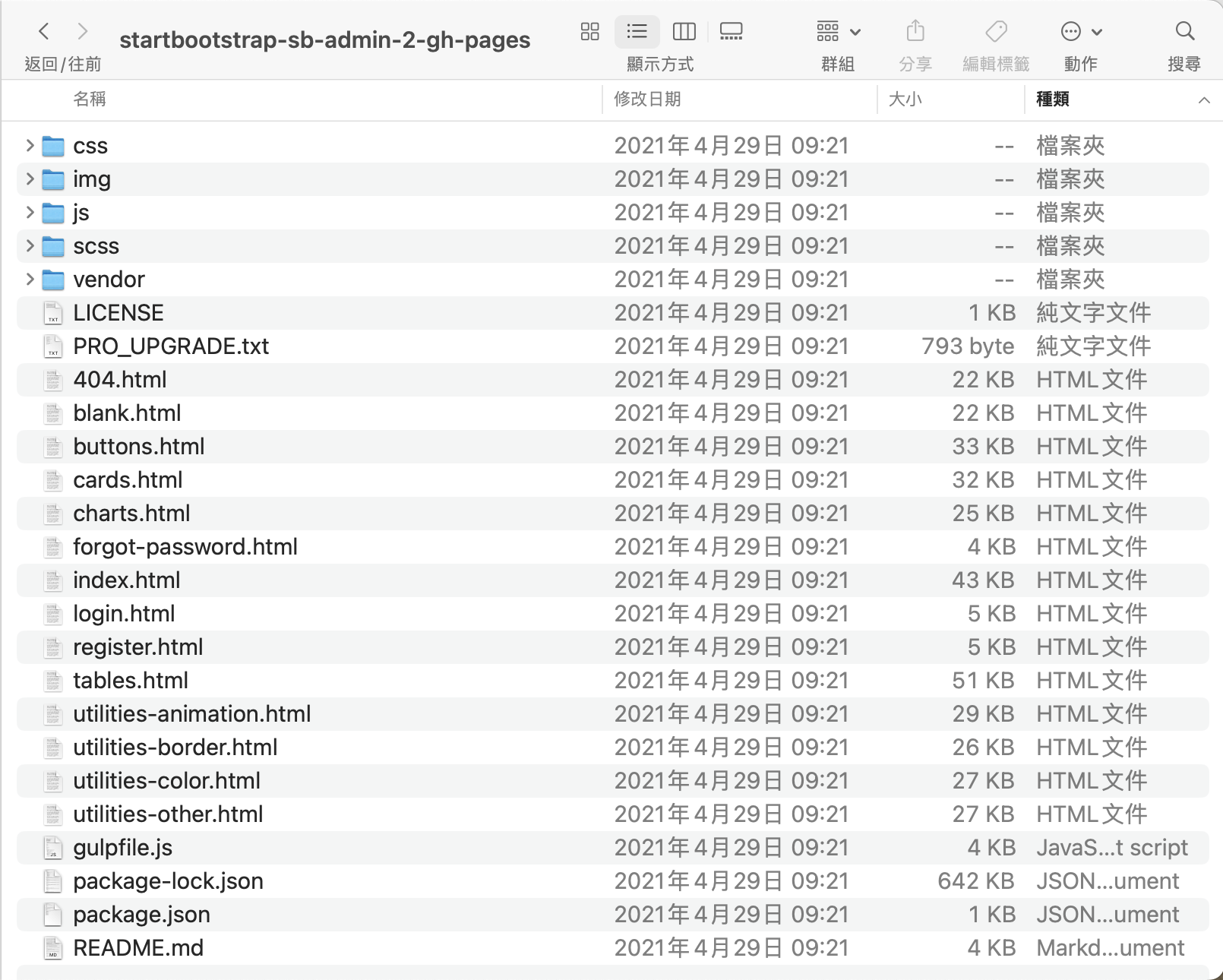
將.html丟入
/templates下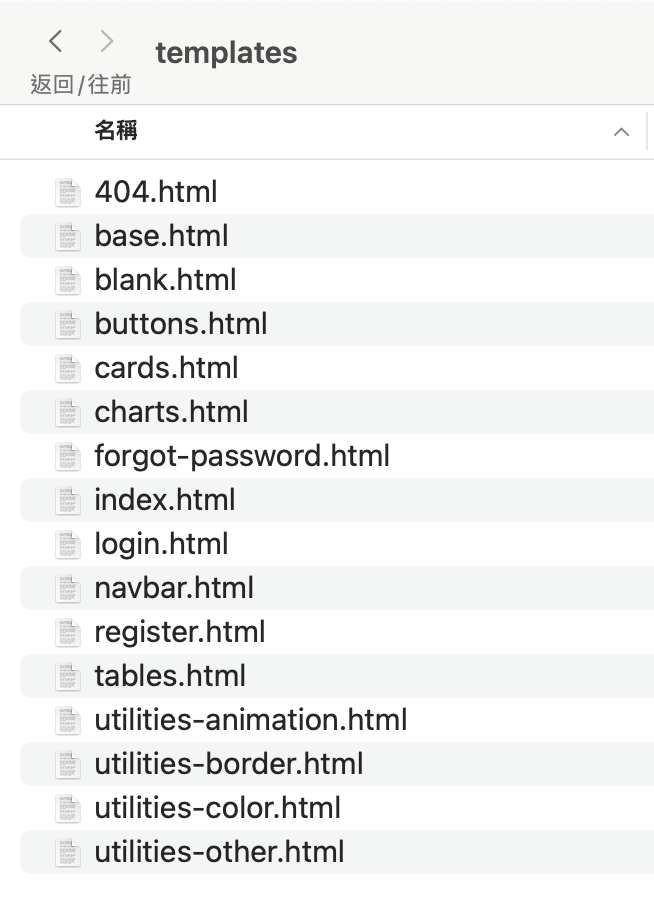
新增
/static並將其餘css, scss, js, img等丟入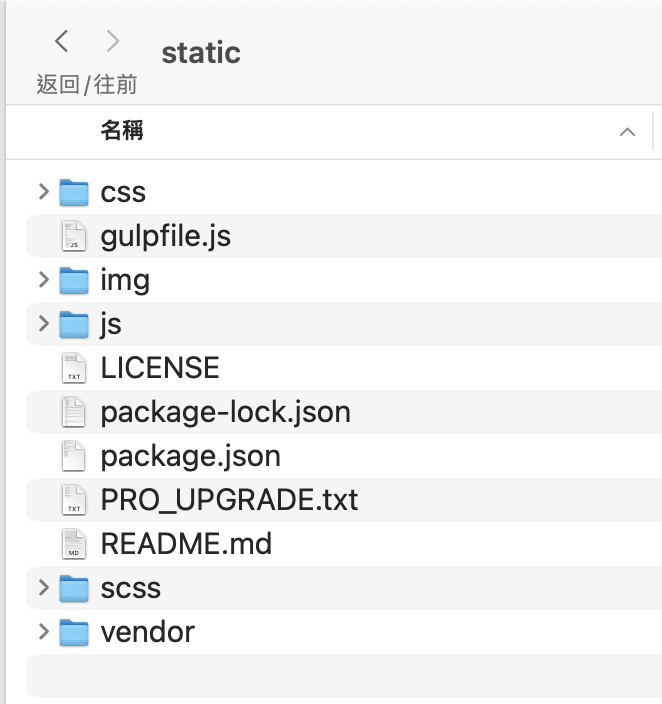
新增
app.py中的routes1
2
3
4
5
6
7
8
9
10
11
12
13
14
15
16
17
18# app.py
# 略...
# routes(路由, 亦是子網址)
def index():
return render_template('index.html')
# 新增register功能
def register():
return render_template('register.html')
# 新增login功能
def login():
return render_template('login.html')
# 略...修改
register.html與login.html中.js與.css前綴,加上/static/1
2
3
4
5
6
7
8
9<!-- register.html & login.html -->
<!-- Custom fonts for this template-->
<link href="/static/vendor/fontawesome-free/css/all.min.css" rel="stylesheet" type="text/css">
<!-- Custom styles for this template-->
<link href="/static/css/sb-admin-2.min.css" rel="stylesheet">
<!-- 略... -->修改
reguster.html與login.html中URL
調整reguster.html中 Already have an account? Login! URL連接1
2
3
4
5
6
7<!-- register.html -->
<!-- 略... -->
<!-- 將 login.html 修改為 {{ url_for('login')}} -->
<!-- <a class="small" href="login.html">Already have an account? Login!</a> -->
<a class="small" href="{{ url_for('login')}}">Already have an account? Login!</a>
<!-- 略... -->調整
login.html中 Create an Account! URL連接1
2
3
4
5
6
7<!-- login.html -->
<!-- 略... -->
<!-- 將 register.html 修改為 {{ url_for('register')}} -->
<!-- <a class="small" href="register.html">Create an Account!</a> -->
<a class="small" href="{{ url_for('register')}}">Create an Account!</a>
<!-- 略... -->如此一來,登入頁面與註冊頁面就可以互相連接了 🤙🏻🤙🏻